I. Présentation
Dans ce petit article, nous allons voir comment ajouter un horodatage à la fameuse commande "history" sous Linux.
La commande "history" permet de retrouver un historique des commandes saisies par l'utilisateur courant. Elle est en général très pratique dans bien des cas.
Voici un exemple de sortie de la commande "history" :
 https://www.it-connect.fr/wp-content-itc/uploads/2016/08/command-history-horodatage-01-150x120.png 150w, https://www.it-connect.fr/wp-content-itc/uploads/2016/08/command-history-horodatage-01-160x128.png 160w" data-lazy-sizes="(max-width: 452px) 100vw, 452px" data-was-processed="true" width="452" height="361">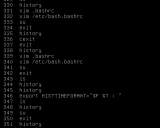
Nous pouvons ici observer un point qui fait souvent défaut : le manque d'horodatage. On ne sait pas quand une commande a été saisie, ni le jour, ni l'heure. C'est pourtant une information qui pourrait nous être bien utile
II. Ajouter l'heure et la date à l'historique des commandes
La manipulation à effectuer pour cet ajout est relativement simple. Il suffit de modifier la manière dont les commandes sont envoyées à l'historique. Pour cela, nous allons modifier le fichier d'initialisation du shell utilisateur avec l'export de la variable d'environnement suivante :
export HISTTIMEFORMAT="%F %T : "
Il faut donc ajouter cette entrée dans le fichier ".bashrc" du home de votre utilisateur. "/root/.bashrc" pour l'utilisateur root et "/home/<user>/.bashrc" pour l'utilisateur "<users>".
Suite à cet ajout, pensez à relancer une nouvelle session pour que la variable d'environnement soit prise en compte. Vous pourrez ensuite constater l'horodatage de vos commandes en exécutant à nouveau la commande "history" :
 https://www.it-connect.fr/wp-content-itc/uploads/2016/08/command-history-horodatage-02-150x90.png 150w, https://www.it-connect.fr/wp-content-itc/uploads/2016/08/command-history-horodatage-02-550x328.png 550w, https://www.it-connect.fr/wp-content-itc/uploads/2016/08/command-history-horodatage-02-160x95.png 160w" data-lazy-sizes="(max-width: 573px) 100vw, 573px" data-was-processed="true" width="573" height="342">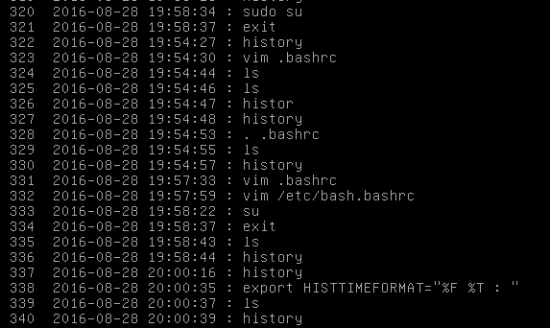
Noter qu'exécuter la commande "export..." dans le shell courant fonctionnera aussi mais la modification ne sera pas gardée après une extinction de votre session