LKJ Prod
Un site Libre
  • Accueil
  • Linux
  • Informatique
  • Rugby

Ajouter un horodatage à la commande history

Détails
Écrit par : Super User
Publication : 30 janvier 2018
Affichages : 4366

Ajouter un horodatage à la commande history

https://www.it-connect.fr/ajouter-un-horodatage-a-la-commande-history/

I. Présentation

Dans ce petit article, nous allons voir comment ajouter un horodatage à la fameuse commande "history" sous Linux.


La commande "history" permet de retrouver un historique des commandes saisies par l'utilisateur courant. Elle est en général très pratique dans bien des cas.

Voici un exemple de sortie de la commande "history" :

command-history-horodatage-01https://www.it-connect.fr/wp-content-itc/uploads/2016/08/command-history-horodatage-01-150x120.png 150w, https://www.it-connect.fr/wp-content-itc/uploads/2016/08/command-history-horodatage-01-160x128.png 160w" data-lazy-sizes="(max-width: 452px) 100vw, 452px" data-was-processed="true" width="452" height="361">
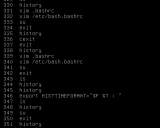
commande history sans horodatage

Nous pouvons ici observer un point qui fait souvent défaut : le manque d'horodatage. On ne sait pas quand une commande a été saisie, ni le jour, ni l'heure. C'est pourtant une information qui pourrait nous être bien utile

II. Ajouter l'heure et la date à l'historique des commandes

La manipulation à effectuer pour cet ajout est relativement simple. Il suffit de modifier la manière dont les commandes sont envoyées à l'historique. Pour cela, nous allons modifier le fichier d'initialisation du shell utilisateur avec l'export de la variable d'environnement suivante :

export HISTTIMEFORMAT="%F %T : "

Il faut donc ajouter cette entrée dans le fichier ".bashrc" du home de votre utilisateur. "/root/.bashrc" pour l'utilisateur root et "/home/<user>/.bashrc" pour l'utilisateur "<users>".

Suite à cet ajout, pensez à relancer une nouvelle session pour que la variable d'environnement soit prise en compte. Vous pourrez ensuite constater l'horodatage de vos commandes en exécutant à nouveau la commande "history" :

command-history-horodatage-02https://www.it-connect.fr/wp-content-itc/uploads/2016/08/command-history-horodatage-02-150x90.png 150w, https://www.it-connect.fr/wp-content-itc/uploads/2016/08/command-history-horodatage-02-550x328.png 550w, https://www.it-connect.fr/wp-content-itc/uploads/2016/08/command-history-horodatage-02-160x95.png 160w" data-lazy-sizes="(max-width: 573px) 100vw, 573px" data-was-processed="true" width="573" height="342">
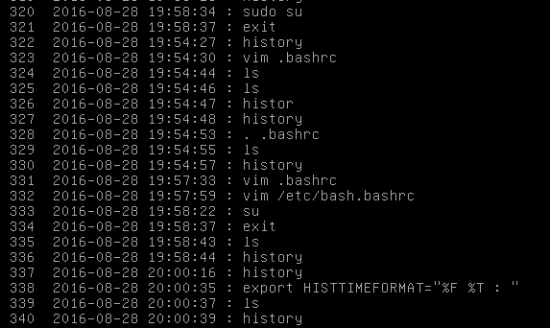
commande history avec horodatage

Noter qu'exécuter la commande "export..." dans le shell courant fonctionnera aussi mais la modification ne sera pas gardée après une extinction de votre session

Recherche d’imprimantes réseau

Détails
Écrit par : Super User
Publication : 30 janvier 2018
Affichages : 4178

Avec angry Ip Scanner


https://www.dsfc.net/infrastructure/reseau/recherche-imprimantes-reseau/

Comment corriger l'erreur ssh «no matching cipher found»

Détails
Écrit par : Super User
Publication : 3 août 2017
Affichages : 16587

Si vous avez l'erreur suivante

Unable to negotiate with x.x.x.x port 22: no matching key exchange method found. Their offer: diffie-hellman-group1-sha1

ou

Unable to negotiate with x.x.x.x port 22: no matching cipher found. Their offer: 3des-cbc

malgré la commande : ssh x.x.x.x -o KexAlgorithms=+diffie-hellman-group1-sha1

Vous devez appliquer la méthode suivante

  • Ajoutez les lignes ci dessous à votre /etc/ssh/ssh_config

    KexAlgorithms diffie-hellman-group1-sha1,Cette adresse e-mail est protégée contre les robots spammeurs. Vous devez activer le JavaScript pour la visualiser.,ecdh-sha2-nistp256,ecdh-sha2-nistp384,ecdh-sha2-nistp521,diffie-hellman-group-exchange-sha256,diffie-hellman-group14-sha1
    Ciphers 3des-cbc,blowfish-cbc,aes128-cbc,aes128-ctr,aes256-ctr
  • Regénérez vos clés avec

    ssh-keygen -A
    
  • redémarrez ssh avec

    service ssh restart

Si besoin faites précéder ces commandes par : sudo


Si l'erreur est : Unable to negotiate with 192.168.1.13 port 22: no matching host key type found. Their offer: ssh-rsa,ssh-dss

faire 

  • ssh -oHostKeyAlgorithms=+ssh-dss Cette adresse e-mail est protégée contre les robots spammeurs. Vous devez activer le JavaScript pour la visualiser.

Bonne chance


sources : https://unix.stackexchange.com/questions/340844/how-to-enable-diffie-hellman-group1-sha1-key-exchange-on-debian-8-0

Mes lignes de commandes indispensables

Détails
Écrit par : Super User
Publication : 2 avril 2017
Affichages : 3194

Météo

curl wttr.in/Villeneuve-sur-lot


Notifications dans tous les WM

trayer --widthtype request --heighttype pixel --height 30 --edge bottom --align right --alpha 100 --transparent true --margin 0 &


Pour supprimer des fichiers dans le répertoire courant qui ont plus de 7 jours Attention DANGER !

find . -type f -mtime +7 -exec /bin/rm -f {} \; 


Trouver tous les fichiers jpg dans un dossier et ses sous répertoires et les copier(cp) ou déplacer(mv) dans un dossier créé préalablement

find -type d -name "*.jpg" | xargs -i cp {} dossier_destination


Trouver tous les pdf qui contiennent une chaîne de caractères dans le dossier courant

find . -name '*.pdf' -exec sh -c 'pdftotext "{}" - | grep --with-filename --label="{}" --color "chaine à trouver"' \;

Faire des recherches de fichiers en ligne de commande avecc grep !

Le tuto indispensable : http://www.tuteurs.ens.fr/unix/exercices/solutions/grep-sol.html


Réduire le poids d’un fichier PDF rapidement avec Ghostscript

gs -dBATCH -dNOPAUSE -q -sDEVICE=pdfwrite -sOutputFile=output.pdf input.pdf

http://blog.kmelia.net/news/reduire-le-poids-dun-fichier-pdf-rapidement-avec-ghostscript/757


 Connaitre les interfaces d'un poste ou d'un serveur Débian et/ou Ubuntu

ifconfig -a


 Connaitre les différences entre 2 fichiers

  • diff fichier1 fichier2

Si pas de diff alors pas de message si vous voulez un message

  • diff fichier1 fichier2 -s
  • donne : Les fichiers fichier1 et fichier2 sont identiques

sudo sed -i '/env_reset/a Defaults pwfeedback' /etc/sudoers

Permet de mettre des étoiles lors de la frappe d'un mot de passe


Remplacer une chaîne de caractère dans tous les fichiers d'un dossier

find . -type f -exec sed -i 's/SetupVersion = "1.4"/SetupVersion = "1.5"/g' {} +

Inventorier sa machine Linux avec FusionInventory et GLPI

Détails
Écrit par : Super User
Publication : 3 avril 2015
Affichages : 5619

Les commandes :

sudo apt-key adv --keyserver keyserver.ubuntu.com --recv 049ED9B94765572E
wget -O - http://debian.fusioninventory.org/debian/archive.key | sudo apt-key add -
sudo cpan install LWP:Protocol:https

sudo apt-get install fusioninventory-agent


sudo vim.tiny /etc/rc.local

et mettre dedans

fusioninventory-agent

avant le exit 0

Modifiez les paramètres de connexion au serveur

sudo vim.tiny /etc/fusioninventory/agent.cfg


sudo fusioninventory-agent --version


redemarrer votre poste

  1. Linux - SSH - Cisco - erreur de connections
  2. Ubuntu - Switch HP procurve - TFTP - Sauvegarde
  3. Awesome Ubuntu PcmanFm
  4. VOUS N'ETES PAS OBLIGES D'ACHETER UN NOUVEL ORDINATEUR A CAUSE DE LA FIN DU SUPPORT DE Windows XP !

Sous-catégories

Presentation

Initiation

Trucs Linux

Ubuntu

Zabbix - Nagios - Centreon

Ubuntu et VirtualBox

Ubuntu et vmware

Raspberry

SME

Page 7 sur 23

  • 2
  • 3
  • 4
  • 5
  • 6
  • 7
  • 8
  • 9
  • 10
  • 11

Articles les plus lus

  • Comment corriger l'erreur ssh «no matching cipher found»
  • 10 astuces pour les nouveaux utilisateurs de Raspberry
  • Ubuntu et manque espace /
  • Ubuntu - Switch HP procurve - TFTP - Sauvegarde
  • Centreon - Pas de Graph dans view